Comment utiliser le mode moto de Google Maps sur Android Auto ?
Google Maps propose un profil Deux-roues dans certaines régions, mais son fonctionnement diffère fortement entre le smartphone et l'écran Android Auto. Cette distinction compte avant un trajet urbain, une balade ou un road trip, car le calcul d'un itinéraire peut changer selon le véhicule sélectionné. Le mode moto Google Maps Android Auto ne constitue donc pas une option à activer dans les réglages de l'écran embarqué. Le téléphone Android reste aujourd'hui le support qui permet d'utiliser le profil deux-roues lorsqu'il est proposé localement. Une vérification manuelle du tracé reste indispensable avant de prendre la route.
L'essentiel
- Le mode moto n'est pas disponible sur Android Auto, même lorsque l'application Google Maps est correctement affichée sur l'écran du véhicule.
- La fonctionnalité est réservée aux appareils mobiles et dépend de la version de l'application ainsi que du pays où la recherche est effectuée.
- Elle n'est proposée que dans certaines zones géographiques, ce qui explique l'absence possible de l'icône Deux-roues en France.
- Sur un téléphone compatible, sélectionnez l'icône Deux-roues puis Démarrer après avoir renseigné la destination.
- Les propositions peuvent aider à repérer les axes adaptés, mais vérifiez toujours le trajet avant de partir.
Préparez votre itinéraire deux-roues avant le départ ↓
Le mode moto de Google Maps est-il disponible sur Android Auto ?
La réponse est non. Android Auto affiche actuellement Google Maps avec le profil de conduite routière et ses fonctions habituelles de navigation, mais sans sélection Deux-roues. L'écran embarqué ne reprend donc pas les calculs spécifiques que l'application peut proposer sur un appareil mobile.
Cette limite ne vient ni du câble USB, ni du téléphone, ni d'un défaut de connexion sans fil. Elle relève de la version d'interface conçue pour Android Auto. Changer de moto, de support de guidon ou de modèle de smartphone ne fait pas apparaître ce profil.
Le calcul destiné aux scooters et motos existe dans l'application mobile sur certains marchés. Il tient compte de voies dont l'accès est permis aux deux-roues et peut éviter des segments inadaptés. Les itinéraires privilégient les routes autorisées aux deux-roues, sans garantir que chaque portion soit praticable, ouverte ou pertinente pour votre machine.
La disponibilité du mode moto Google Maps varie selon les pays et parfois selon les zones couvertes par les données cartographiques. Si l'icône n'apparaît pas sur le téléphone, aucune manipulation dans Android Auto ne permet de la débloquer. Les déploiements sont gérés côté application et côté serveur.
Comment activer l'itinéraire deux-roues dans Google Maps sur smartphone ?
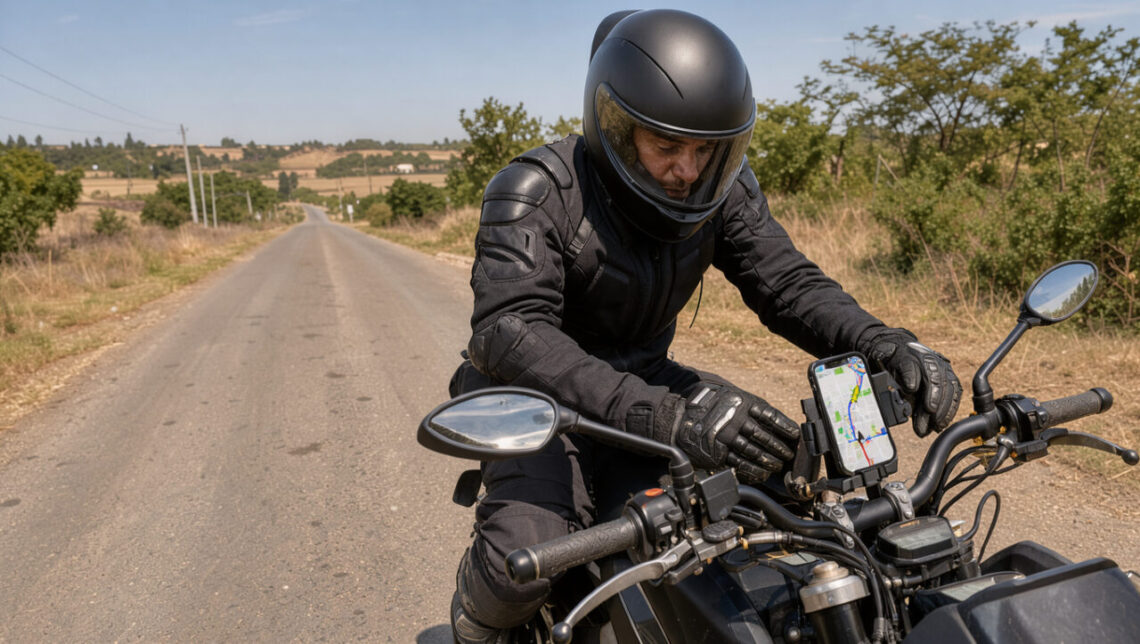
L'activation se fait directement sur l'application mobile, avant la connexion éventuelle au tableau de bord. Prévoyez un smartphone Android à jour, Google Maps installé, une connexion de données et une batterie suffisante. Un support homologué ou solidement fixé, ainsi qu'une alimentation protégée de la pluie, restent recommandés pour suivre le guidage en roulant.
Comptez deux à trois minutes pour préparer le trajet. Effectuez la recherche à l'arrêt, casque retiré ou visière relevée, afin de garder toute votre attention sur la circulation au moment du départ.
- Ouvrez Google Maps sur le smartphone et saisissez l'adresse, le nom du lieu ou un point de repère comme destination.
- Touchez le bouton qui lance la recherche d'itinéraire, puis observez les modes de déplacement affichés sous le départ et l'arrivée.
- Choisissez l'icône Deux-roues si elle est présente. L'estimation de temps et le tracé sont alors recalculés selon les données disponibles.
- Examinez les routes retenues, les franchissements, les travaux signalés et les portions étroites avant de lancer le guidage.
- Ajoutez une étape si vous devez faire le plein, rejoindre un autre motard ou éviter une zone connue pour ses difficultés d'accès.
- Appuyez sur Démarrer et gardez le téléphone verrouillé sur son support pendant la conduite.
Sur un parcours de montagne autour d'un volcan, contrôlez aussi l'altitude, la météo et les fermetures saisonnières. Un GPS ne connaît pas toujours l'état réel d'une chaussée dégradée, d'une piste ou d'un col.
| Point à contrôler | Avant le départ | Pendant le trajet |
|---|---|---|
| Profil de déplacement | Vérifier la présence de Deux-roues | Ne pas modifier en roulant |
| Itinéraire | Examiner les voies secondaires et les péages | Suivre les panneaux en cas de déviation |
| Téléphone | Charger la batterie et tester le son | Garder l'écran lisible sans le manipuler |
| Réseau mobile | Télécharger la zone hors connexion si besoin | Anticiper les secteurs sans couverture |
- Ouvrir Google Maps — Ouvrez Google Maps sur le smartphone, à l’arrêt, avec une batterie suffisante et une connexion de données.
- Saisir la destination — Saisissez l’adresse, le nom du lieu ou un point de repère comme destination.
- Lancer la recherche — Touchez le bouton qui lance la recherche d’itinéraire et observez les modes de déplacement affichés.
- Choisir Deux-roues — Choisissez l’icône Deux-roues si elle est présente. Le temps estimé et le tracé sont alors recalculés selon les données disponibles.
- Vérifier le tracé — Examinez les routes retenues, les franchissements, les travaux signalés et les portions étroites avant de lancer le guidage.
- Ajouter une étape si nécessaire — Ajoutez une étape pour faire le plein, rejoindre un autre motard ou éviter une zone connue pour ses difficultés d’accès.
- Démarrer le guidage — Appuyez sur Démarrer et gardez le téléphone verrouillé sur son support pendant la conduite.
Pourquoi l'icône moto n'apparaît-elle pas sur Android Auto ?
L'absence d'icône est normale sur Android Auto. L'application projetée sur l'écran du véhicule présente un nombre limité de choix afin de réduire les manipulations pendant la conduite. Le profil Deux-roues n'appartient pas à cette interface.
L'icône peut aussi manquer dans l'application du téléphone. La première cause est la disponibilité géographique. Une application obsolète, un compte configuré dans une autre région ou des données cartographiques incomplètes peuvent également empêcher son affichage.
Mettez à jour Google Maps depuis le magasin d'applications, redémarrez le téléphone puis relancez une recherche d'itinéraire. Si le mode reste absent, utilisez le profil voiture avec prudence et préparez votre parcours sur une carte détaillée. Évitez de suivre aveuglément un raccourci par des voies agricoles, des chemins privés ou des routes interdites.
Le guidage sur écran automobile ne doit pas inciter à consulter l'appareil plus souvent. Les consignes vocales, un intercom homologué et des arrêts réguliers offrent un usage plus sûr qu'un regard prolongé vers l'écran.
Quelles solutions employer avec Android Auto pour rouler à moto ?
Le profil voiture d'Android Auto peut guider un motard sur le réseau routier ouvert à la circulation générale. Il convient surtout aux liaisons simples, sur des axes connus et lorsque le tracé a été vérifié au préalable. Désactivez les options qui créent un détour incohérent pour votre trajet, puis contrôlez chaque étape sur la carte.
Pour les balades plus complexes, préparez les haltes et les itinéraires de secours avant de partir. Un road book enregistré, une carte hors ligne et un support résistant aux vibrations limitent les imprévus. Le choix des équipements compte autant que l'application, surtout sous la pluie ou lors d'une longue journée de route.
Une préparation complète inclut aussi la pression des pneumatiques, l’autonomie et la tenue du téléphone sur le guidon. Les contrôles détaillés dans la préparation d’un road trip à moto évitent de dépendre uniquement du guidage numérique.
Certains constructeurs proposent des motos dotées d'un écran compatible Android Auto. Cette compatibilité concerne le système multimédia embarqué, et non une catégorie précise de cylindrée ou de permis. Même sur une machine équipée d'un tel écran, l'absence du profil Deux-roues dans Android Auto demeure la règle.
Les applications spécialisées dans les itinéraires sinueux peuvent compléter Google Maps pour la préparation. Comparez toujours leur proposition avec une carte routière, les restrictions locales et les horaires d'ouverture des cols. La navigation reste une aide à la décision, pas une autorisation de circuler.
Questions fréquentes sur le mode moto Google Maps Android Auto
Comment activer le mode moto sur Google Maps ?
Ouvrez un itinéraire sur le smartphone, puis choisissez l'icône Deux-roues si elle est proposée parmi les modes de déplacement. Lancez ensuite la navigation avec le bouton Démarrer. L'option dépend de votre localisation et peut ne pas être disponible en France.
Comment faire fonctionner Google Maps sur Android Auto ?
Branchez un téléphone compatible avec un câble USB adapté, ou associez-le sans fil si votre véhicule le permet. Acceptez les autorisations demandées sur le téléphone, puis ouvrez Google Maps depuis l'écran Android Auto. Le guidage routier apparaît, sans profil moto dédié.
Quelle moto est compatible avec Android Auto ?
La compatibilité dépend de l'écran et du système multimédia installés sur la moto. Une machine équipée d'une unité compatible peut afficher Android Auto après connexion d'un téléphone Android. Un support pour smartphone permet aussi d'utiliser l'application sans écran constructeur, dans le respect des règles de sécurité.
Comment créer un itinéraire moto sur une carte ?
Créez d'abord le trajet sur le smartphone en sélectionnant Deux-roues lorsque le profil est disponible. Ajoutez les arrêts, vérifiez les routes retenues et sauvegardez une carte hors ligne pour les zones mal couvertes. Pour un trajet complexe, gardez un itinéraire alternatif sur les grands axes.
Le profil Deux-roues peut faciliter la préparation depuis un téléphone, mais il ne se transfère pas vers Android Auto. Un tracé vérifié, un équipement de guidage bien fixé et des pauses régulières restent les meilleurs alliés d'un trajet fiable. Les mises à jour de l'application peuvent faire évoluer les fonctions disponibles selon les régions.
Voir également







 VEVOR Carplay sans Fil pour Moto 5" GPS Écran Tactile HD Double Bluetooth, Compatible Apple CarPlay et Android Auto, Assistant Vocal Siri/Google, Indice de Protection IP67, Compatible avec Motos BMWPerformances pro, sans le coût du pro Rendez vos trajets plus pratiques et agréables avec carplay moto de VEVOR, qui prend en charge la connectivité sans fil pour la commande vocale, la navigation GPS, les appels, la musique et bien plus encore pour un voyage plus intelligent. En fonction du modèle de votre smartphone, connectez-vous sans fil et facilement à votre appareil en suivant les étapes ci-dessus. Il prend en charge la double connectivité Bluetooth, vous permettant de connecter deux appareils simultanément pour une expérience de conduite plus pratique. Réglez automatiquement ou manuellement la luminosité de l'écran pour assurer une visualisation nette dans différentes conditions d'éclairage. Compatible avec les motos BMW, et doté d'une protection étanche IP67 pour assurer des performances fiables dans diverses conditions météorologiques.
 VEVOR Carplay sans Fil pour Moto 7" GPS Écran Tactile HD Double Bluetooth, Compatible Apple CarPlay et Android Auto, Assistant Vocal Siri/Google, Indice de Protection IP67, Compatible avec Motos BMWPerformances pro, sans le coût du pro Rendez vos trajets plus pratiques et agréables avec carplay moto de VEVOR, qui prend en charge la connectivité sans fil pour la commande vocale, la navigation GPS, les appels, la musique et bien plus encore pour un voyage plus intelligent. En fonction du modèle de votre smartphone, connectez-vous sans fil et facilement à votre appareil en suivant les étapes ci-dessus. Il prend en charge la double connectivité Bluetooth, vous permettant de connecter deux appareils simultanément pour une expérience de conduite plus pratique. Réglez automatiquement ou manuellement la luminosité de l'écran pour assurer une visualisation nette dans différentes conditions d'éclairage. Compatible avec les motos BMW, et doté d'une protection étanche IP67 pour assurer des performances fiables dans diverses conditions météorologiques.
 BenQ GP520 Projecteur 4K HDR de 2 600 lumens ANSI Projecteur DLP 4K HDR de 2 600 lumens ANSI avec source lumineuse à 4 LED, Google TV, réglageProjection 4K UHD : contenus statiques et dynamiques riches en détails 2 600 lumens ANSI : source lumineuse 4 LED puissante Jusqu’à 30 000 heures d’autonomie en mode ECO Couleurs naturelles et nuancées : 98 % Rec. 709 et 81 % de DCI-P3 Réglage intelligent de l’image : correction trapézoïdale 3D automatique et mode Auto Cinema Google TV : accès direct aux contenus en streaming avec prise en charge de Google Cast 2 haut-parleurs de 12 W : système audio intégré Connexions flexibles : 2 entrées HDMI 2.1, 1 port USB-C avec DisplayPort et 2 ports USB-A
 VEVOR Carplay sans Fil pour Moto 7" GPS Écran Compatibilité Universelle, Écran Tactile HD, Double Bluetooth, Compatible Apple CarPlay et Android Auto, Assistant Vocal Siri/Google, Protection IP67Performances pro, sans le coût du pro Rendez vos trajets plus pratiques et agréables avec carplay moto de VEVOR, qui prend en charge la connectivité sans fil pour la commande vocale, la navigation GPS, les appels, la musique et bien plus encore pour un voyage plus intelligent. En fonction du modèle de votre smartphone, connectez-vous sans fil et facilement à votre appareil en suivant les étapes ci-dessus. Il prend en charge la double connectivité Bluetooth, vous permettant de connecter deux appareils simultanément pour une expérience de conduite plus pratique. Les options de câblage flexibles permettent une installation rapide et pratique, tout en garantissant une connexion stable pour votre système de conduite connecté. Compatible avec la plupart des motos, et doté d'une protection étanche IP67 pour assurer des performances fiables dans diverses conditions météorologiques.
 Jabra GN Barre Jabra Panacast 40 VBS Zoom Barre vidéo 4K avec fonctions IA, 6 micros, Android 13 et certification Zoom, conçue pour transformer vos petitesPour petites salles : jusqu'à 8 personnes Double caméra 4K avec zoom numérique 4x Vue panoramique à 180° IA intégrée : auto-framing et suivi actif des participants 6 micros à formation de faisceaux avec réduction active du bruit Android 13 Mode autonome ou BYOD pour plus de flexibilité Connectivité complète : Wifii, Bluetooth 5.2, Ethernet, USB-C, HDMI,... Version optimisée pour Zoom Rooms
- Jabra GN Barre Jabra Panacast 40 VBS Microsoft Teams Barre vidéo 4K avec fonctions IA, 6 micros, Android 13 et certification Teams, conçue pour transformer vosPour petites salles : jusqu'à 8 personnes Double caméra 4K avec zoom numérique 4x Vue panoramique à 180° IA intégrée : auto-framing et suivi actif des participants 6 micros à formation de faisceaux avec réduction active du bruit Android 13 Mode autonome ou BYOD pour plus de flexibilité Connectivité complète : Wifii, Bluetooth 5.2, Ethernet, USB-C, HDMI,... Version optimisée pour Microsoft Teams


